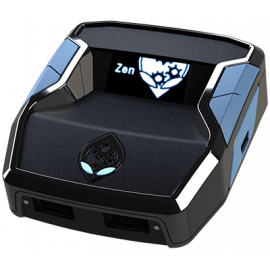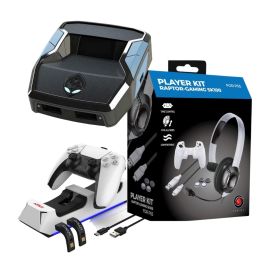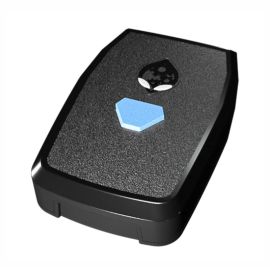


Cronus Zen Link Expansion Module

(11)
Le ZenLink est le module Wi-Fi officiel du Cronus Zen permettant le support PS5 complet sans Bypass ni PC.
39,99 €
Chez vous demain !*
En choisissant la livraison express Chronopost d'ici h m s
En choisissant la livraison express Chronopost d'ici h m s
Chez vous après-demain !*
En choisissant la livraison express Chronopost d'ici h m s
En choisissant la livraison express Chronopost d'ici h m s
Chez vous Mardi !*
Commandez jusqu'à Lundi 14h00 en choisissant la livraison express Chronopost
Commandez jusqu'à Lundi 14h00 en choisissant la livraison express Chronopost
Produits complémentaires

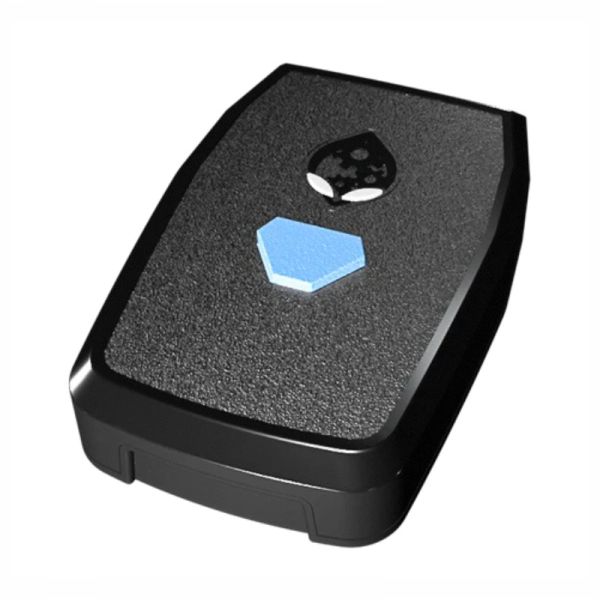
Boîtier ZenLink - Extension Wi-Fi officielle pour Cronus Zen
Le Zen Link est le module d’extension Wi-Fi officiel conçu pour le Cronus Zen. Il permet d’obtenir une compatibilité PS5 complète sans utiliser de méthode Bypass ni laisser un PC connecté en permanence. Une fois configuré via Zen Studio, le Zen Link assure une connexion stable et autonome pour utiliser votre Cronus Zen sur PS5 avec toutes les fonctionnalités avancées de la manette DualSense.
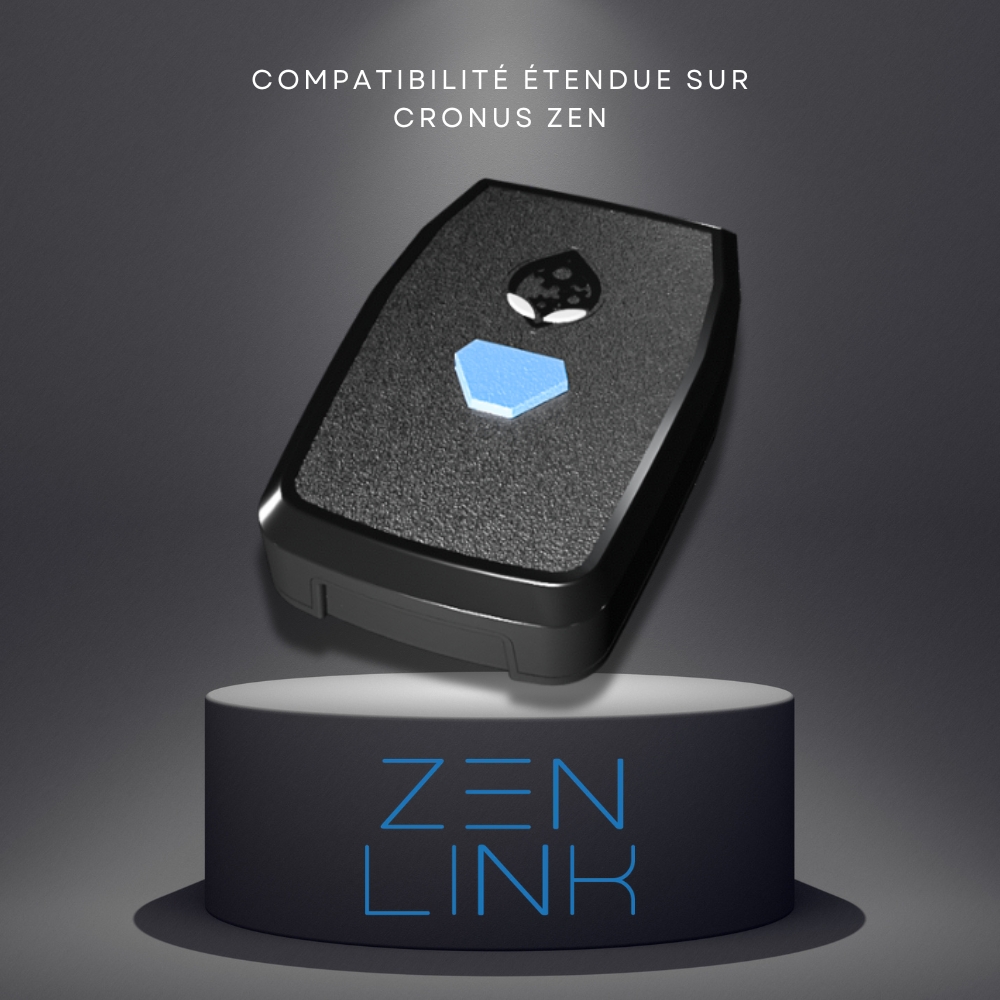
Extension Wi-Fi dédiée au Cronus Zen
Le Zen Link ajoute une véritable extension Wi-Fi au Cronus Zen, supprimant la nécessité du Remote Play ou du Bypass au démarrage de la PS5. Après une configuration unique sur PC Windows 10/11 via Zen Studio, le module fonctionne de manière autonome et permet une utilisation fluide, sans interruption ni latence perceptible.
Compatibilité PS5 native et complète
Avec le Zen Link, le Cronus Zen bénéficie d’un support PS5 intégral. Toutes les fonctions avancées de la DualSense sont prises en charge, en Bluetooth comme en USB, incluant les gâchettes adaptatives, le retour haptique, le pavé tactile deux doigts, le gyroscope, le micro intégré et l’audio casque. Vous profitez ainsi d’une expérience complète sans PC connecté en permanence.
Programmation sans fil et support des GamePacks
Le Zen Link permet également de programmer et configurer vos GamePacks et scripts depuis un navigateur web compatible (Chrome ou Edge). Vous conservez l’ensemble de vos profils avancés et paramètres personnalisés tout en profitant de la liberté du mode sans fil sur PS5. Le module garantit une compatibilité totale avec les fonctionnalités avancées du Cronus Zen.
Caractéristiques du Zen Link - Cronus Zen Wi-Fi Expansion Module
- Module Wi-Fi officiel pour Cronus Zen
- Support PS5 complet sans Bypass ni Remote Play
- Connexion Bluetooth et USB compatibles
- Gâchettes adaptatives et retour haptique pris en charge
- Pavé tactile (appui deux doigts et swipe)
- Gyroscope, micro contrôleur et audio casque supportés
- Programmation des GamePacks via navigateur web compatible
- Fonctionne sans PC connecté en permanence
- Firmware requis : Cronus Zen v2.2.4 ou supérieur
- Logiciel requis : Zen Studio v1.6.0 Build 9 ou supérieur
- Cronus Zen requis (vendu séparément)
- Câble USB-A vers USB-C inclus
Questions fréquentes sur le ZenLink

Client anonyme publié le 15/07/2026 suite à une commande du 28/06/2026
5/5
légères latence mais sinon ok
Gregory T. publié le 22/04/2026 suite à une commande du 09/04/2026
5/5
Top . Fonctionne parfaitement avec mon cronus
Miguil M. publié le 23/01/2026 suite à une commande du 29/12/2025
5/5
Je n'ai pas encore eu l'occasion de le test mais j'sui satisfait de ma commande.
Client anonyme publié le 11/01/2026 suite à une commande du 26/12/2025
5/5
Vraiment très pratique
Quentin O. publié le 24/12/2025 suite à une commande du 11/12/2025
5/5
Parfait
Julien V. publié le 08/12/2025 suite à une commande du 26/11/2025
5/5
Fait son travail
Jesse C. publié le 30/11/2025 suite à une commande du 11/11/2025
4/5
Fait le job. Rien à redire
m l. publié le 16/02/2025 suite à une commande du 03/02/2025
5/5
Je n'ai pas bien encore compris le fonctionnement de ce petit boîtier mais j'y parviens sinon livraison sans problème
J M. publié le 09/02/2025 suite à une commande du 22/01/2025
1/5
Ne fonctionne pas. Je demande un remboursement
Réponse de
stealth-gamer.com
le 03/02/2025
BonjourMerci pour votre messageJe suis navré d'apprendre que vous rencontrez des soucis sur votre matériel, je vous invite a faire une demande de SAV via le formulaire du site, et notre équipe saura vous proposer une solution adaptée.Je reste à votre disposition pour tout renseignement Très CordialementStealth-Gamer.com
Laurent
Technicien Stealth-Gamer
Le ZenLink s’impose aujourd’hui comme l’extension indispensable du Cronus Zen pour les joueurs PS5 souhaitant une utilisation plus simple et plus directe. Ce module Wi-Fi officiel transforme l’expérience en supprimant la contrainte du Bypass à chaque démarrage et en évitant de laisser un PC connecté en permanence. Après une configuration initiale via Zen Studio sur PC Windows 10 ou 11, le ZenLink fonctionne de manière totalement autonome. La connexion est stable, fluide et sans latence perceptible, que ce soit en Bluetooth ou en USB. L’installation reste accessible, même pour un utilisateur découvrant l’écosystème Cronus, tout en conservant un niveau de personnalisation avancé pour les profils et GamePacks. Sur PS5, le ZenLink permet une compatibilité complète avec la manette DualSense, incluant les gâchettes adaptatives, le retour haptique, le pavé tactile, le gyroscope, le micro intégré et l’audio casque. L’expérience se rapproche alors d’une utilisation native, tout en conservant les possibilités avancées offertes par le Cronus Zen. Le ZenLink s’adresse avant tout aux joueurs souhaitant simplifier leur configuration PS5 et exploiter pleinement leur Cronus Zen, avec plus de confort au quotidien et une compatibilité étendue, sans compromis sur les performances.
| SKU | CM00153 |
|---|---|
| Type de produit | Accessoire |
| Eco Taxe DEEE | 0,05 € |
| EAN13 | 0813384001538 |
Questions des clients
Configuration initiale de votre PS5
Avant de commencer, appliquez les paramètres suivants sur votre console PS5.
1. Activer le Remote Play
Accédez à Paramètres > Système > Lecture à distance et activez la lecture à distance.
2. Partage de console
Accédez à Paramètres > Utilisateurs et comptes > Autres > Partage de console et lecture hors ligne et activez cette option.
3. Utilisation du câble USB
Accédez à Paramètres > Accessoires > Manettes > Communication et sélectionnez "Utiliser un câble USB".
4. Intensité des vibrations et gâchettes
- Paramètres > Accessoires > Manettes > Intensité des vibrations > Fort (par défaut)
- Paramètres > Accessoires > Manettes > Intensité des effets des gâchettes > Fort (par défaut)
Pour la DualSense Edge, ces réglages se trouvent dans le Profil 1 par défaut.
5. Paramètres d’économie d’énergie
- Paramètres > Système > Économie d’énergie > Définir le temps avant l’extinction des manettes > Ne pas éteindre
- Paramètres > Système > Économie d’énergie > Fonctions en mode repos > Alimenter les ports USB > Toujours
- Paramètres > Système > Économie d’énergie > Fonctions en mode repos > Activer l’allumage de la PS5 via le réseau
6. Désactiver les mises à jour automatiques
Accédez à Paramètres > Système > Logiciel système > Mise à jour et paramètres et désactivez le téléchargement et l’installation automatique des mises à jour.
7. Désactiver les mises à jour auto en mode repos
Accédez à Paramètres > Système > Économie d’énergie > Fonctions en mode repos et désactivez "Rester connecté à Internet".
Configuration du Remote Play sur PC
Pour configurer Remote Play sur un PC Windows, suivez les instructions fournies sur le lien . Une fois la connexion réussie avec votre PS5, vous pouvez fermer l’application Remote Play.
Installation unique du Zen Link
Avant de commencer, assurez-vous que votre PC est connecté à un réseau Wi-Fi 2.4GHz.
Procédure d’installation
- Ouvrez le fichier ZenLinkConfigurator.exe.
- Cliquez sur "Read Settings From Windows" et vérifiez que c'est bien le Wi-Fi 2.4GHz.
- Cliquez sur "Load Console Data".
- Cliquez sur "Save All To Device".
- Cliquez sur "Restart Device".
Utilisation sur PS5
- Branchez le Zen Link sur le port USB A1 (gauche) du Cronus Zen.
- Attendez que la LED reste verte.
- Connectez la manette DualSense directement à la PS5.
Indicateurs LED et dépannage
Mode Configuration PC
- Violet : Mode configuration.
- Bleu clignotant : Mise à jour du firmware en cours.
- Rouge clignotant : Aucune connexion Wi-Fi paramétrée.
Mode Zen Console
- Cyan : Mode Zen actif.
- Orange : Connexion au Wi-Fi.
- Rouge clignotant : Wi-Fi non détecté.
- Vert fixe : Connexion réussie.
Pour une réinitialisation d’usine, maintenez le bouton RESET (trou sous l’appareil) en branchant au PC jusqu’à ce que la LED devienne violette, puis rouge clignotant.