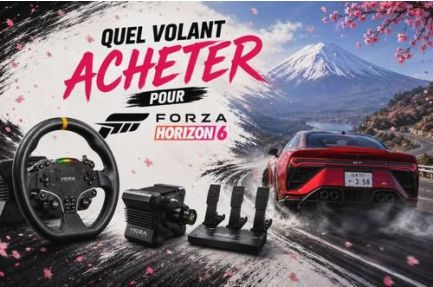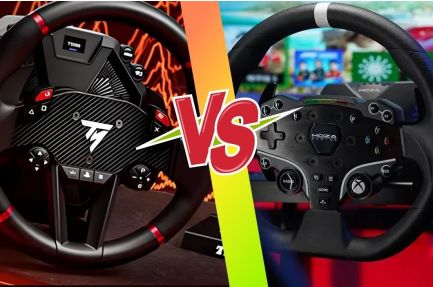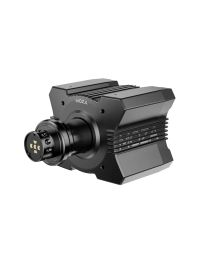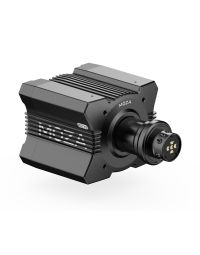


Le lancement de Forza Horizon 6 est déjà un immense succès pour Xbox et Playground Games, avec des records de joueurs sur Steam et un accueil très positif de la communauté gaming. Son ambiance japonaise, sa carte ouverte et ses sensations de conduite ont rapidement séduit les joueurs sur PC et Xbox.
Mais malgré ce lancement impressionnant, les premiers jours après la sortie de Forza Horizon 6 ont aussi été un peu compliqués pour de nombreux joueurs équipés d’un volant simracing et d’une base Direct Drive. Entre les problèmes de Force Feedback, les mauvais réglages volant Forza Horizon 6, les pertes de FPS, la télémétrie inactive ou encore les pédaliers mal reconnus, plusieurs utilisateurs ont rencontré des bugs impactant fortement l’expérience de conduite sur FH6. Peu de marques ont été épargnées.
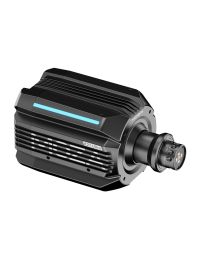
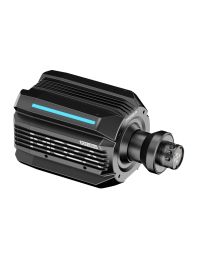
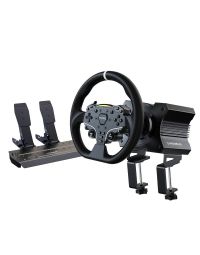
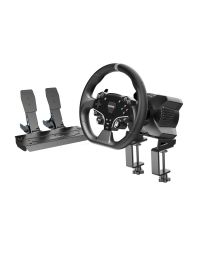
Heureusement, plusieurs solutions existent déjà pour MOZA Racing grâce aux mises à jour de MOZA Pit House, aux nouveaux firmwares et aux retours de la communauté autour de la configuration MOZA sur Forza Horizon 6. Certains correctifs permettent notamment d’améliorer les réglages du volant, de corriger les problèmes de FFB et d’obtenir une conduite plus fluide et plus naturelle.
Dans cet article, nous allons vous expliquer comment résoudre les principaux bugs MOZA sur Forza Horizon 6, optimiser les réglages volant FH6, configurer correctement votre base Direct Drive et retrouver une expérience de conduite immersive, stable et agréable sur le nouveau jeu de course de Playground Games.
Étape préalable : Mettre à jour Pit House et votre base MOZA
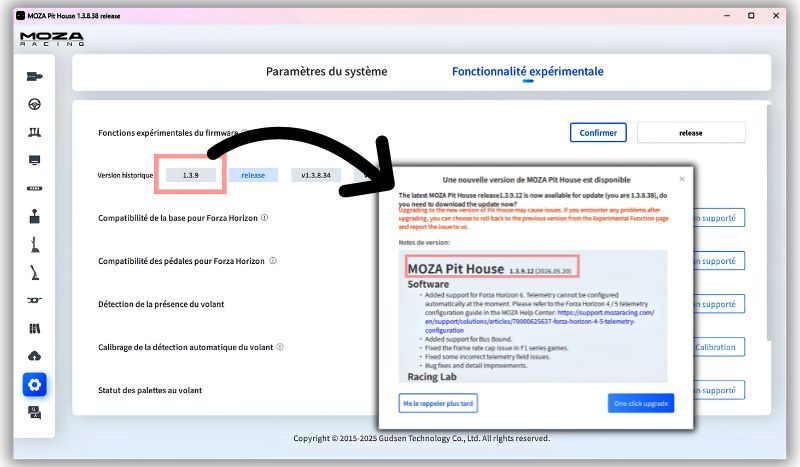
Firmware mis à jour Forza Horizon 6
Depuis la sortie de Forza Horizon 6, plusieurs bugs entre le jeu et les périphériques MOZA Racing ont déjà été corrigés via les mises à jour de MOZA Pit House. Il est donc fortement conseillé d’utiliser la dernière version RELEASE afin de profiter des correctifs liés au Force Feedback, à la télémétrie et à la reconnaissance des bases Direct Drive.
Les anciennes versions pouvaient provoquer différents problèmes sur FH6, comme l’absence de FFB, un volant bloqué au centre, des vibrations incohérentes ou des périphériques mal détectés au lancement du jeu.
Certaines versions BETA récentes peuvent également améliorer la compatibilité avec Forza Horizon 6. Au moment de la rédaction de cet article, le firmware BETA 1.3.9 apporte notamment plusieurs correctifs de stabilité sur FH6.
Pensez enfin à mettre à jour l’ensemble de vos périphériques MOZA : base Direct Drive, volant, pédalier simracing, shifter et frein à main.
Résolution des problèmes de Retour de Force (FFB)
Que faire en cas d'absence totale de Retour de Force ?
L’un des principaux bugs au lancement de FH6 concernait des volants MOZA reconnus par le jeu, mais sans aucun Force Feedback.
Pour corriger ce problème, branchez votre base MOZA Direct Drive directement sur le PC et évitez les hubs USB, rallonges ou docks USB.
Chez de nombreux utilisateurs, le FFB est revenu immédiatement après un branchement direct sur la carte mère.
Comment utiliser l'option "Invert Force Feedback"
C’est probablement l’un des correctifs les plus surprenants sur Forza Horizon 6, mais il peut résoudre plusieurs problèmes de Force Feedback.
Plusieurs joueurs ont constaté que l’option “Invert Force Feedback” permettait de corriger un feeling étrange dans le volant, un FFB inversé ou encore des pertes d’adhérence incohérentes en conduite.
L'importance de l'ordre de branchement de vos périphériques
Forza Horizon 6 peut parfois donner la priorité à un autre périphérique que votre base MOZA, comme un frein à main, un shifter, une manette ou un pédalier branché directement au PC. Cela peut provoquer des problèmes de détection, un pédalier inactif ou un Force Feedback absent.
En attendant de futurs correctifs, il est recommandé de connecter un maximum d’accessoires MOZA directement à la base via les câbles RJ45, plutôt qu’en USB indépendant.
Si certains périphériques ne fonctionnent plus correctement, fermez le jeu puis débranchez tous les accessoires gaming du PC. Ne laissez connectés que la base Direct Drive MOZA et le volant.
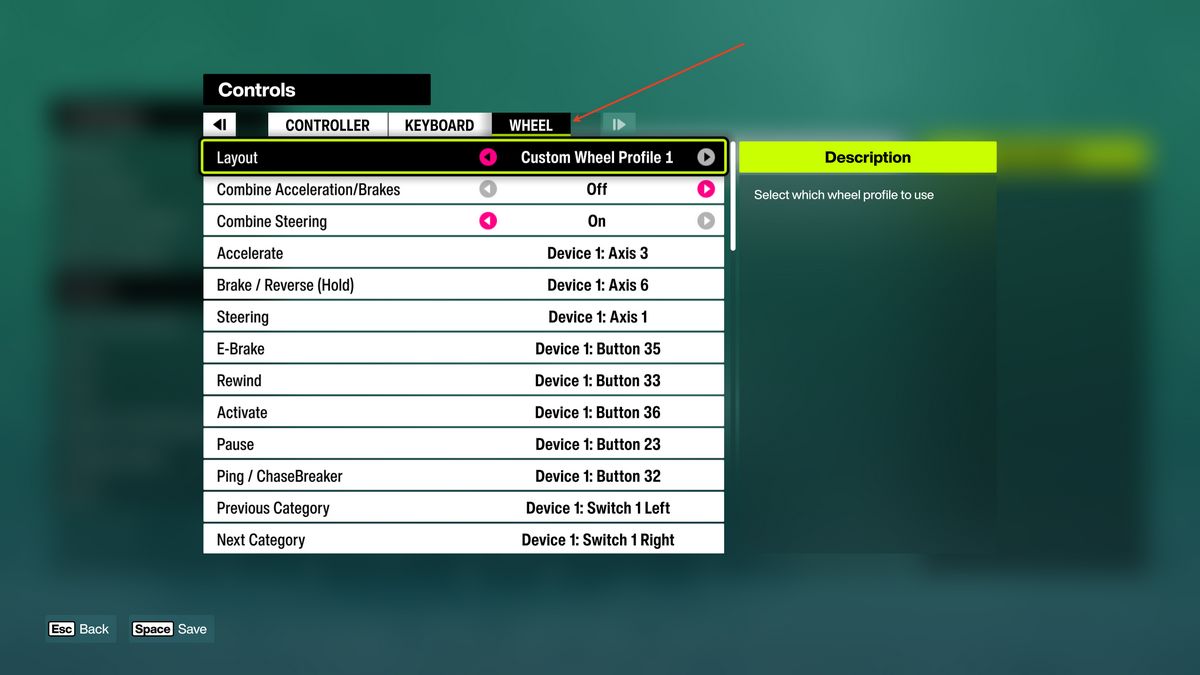
Relancez ensuite Forza Horizon 6 et, dans les paramètres du jeu, attribuez manuellement toutes les commandes au volant (identifié en tant que "Device 1"), même si cela ne paraît pas naturel. Ceci permet de forcer FH6 à reconnaître correctement votre configuration principale. Sauvegardez ensuite le profil dans un preset personnalisé.
Une fois le FFB et le volant correctement détectés, reconnectez progressivement les autres périphériques, un par un : pédalier, frein à main, shifter, etc.
L’objectif est que Forza Horizon 6 considère votre installation comme un seul écosystème MOZA Racing relié à la base.
Solutions aux autres bugs fréquents sur PC
Il existe encore quelques bugs sur Forza Horizon 6, parfois aléatoires ou plus contraignants selon les configurations. Voici quelques problèmes fréquents et leurs solutions les plus efficaces.
1. Volant ultra rigide ou comportement anormal en jeu
Si votre volant devient extrêmement dur ou donne une sensation de friction permanente, certains effets de damping de FH6 peuvent entrer en conflit avec les filtres de MOZA Pit House.
Voici les réglages recommandés :
- Wheel Dampening Scale → 0
- Center Spring Scale → 0
- Dynamic Damper Behavior → 0
2. Problème d'affichage et de télémétrie (RPM / Écran)
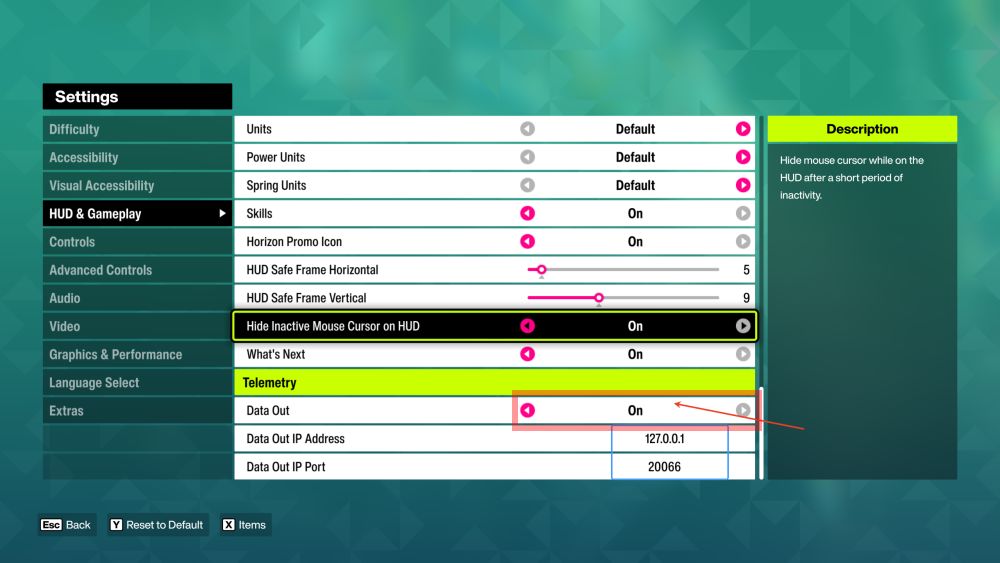
Si les LEDs RPM, dashboards ou écrans intégrés MOZA ne réagissent pas dans Forza Horizon 6, vérifiez que la télémétrie soit activée dans le jeu.
Dans les paramètres de FH6, rendez-vous dans Settings > HUD & Gameplay puis activez l’option “Data Out”.
Vérifiez ensuite les paramètres suivants :
- IP → 127.0.0.1
- Port → 20066
Les meilleurs réglages pour votre volant MOZA
Forza Horizon 6 reste un jeu orienté arcade/open world. Le but n’est donc pas d’obtenir un volant ultra incisif ou extrêmement détaillé comme sur iRacing ou Assetto Corsa Competizione, mais plutôt une conduite fluide, fun et progressive.
Voici une proposition de réglage volant Forza Horizon 6 pour les bases MOZA Racing. Ces valeurs peuvent ensuite être ajustées selon votre base Direct Drive, votre volant et vos préférences de conduite.
Configuration recommandée dans le logiciel Pit House
- Force Feedback Intensity : 80 à 100 %
- Road Sensitivity : 6 à 8
- Steering Angle :
- 900° pour les voitures routières
- 540° pour les GT
- 360° pour les Formules
Optimisation des paramètres de jeu (In-Game)
- Vibration Scale : 50
- Force Feedback Scale : 40 à 60
- Mechanical Trail : modéré
- Dampening : 0
- Center Spring : 0
Vous disposez maintenant de toutes les informations essentielles pour profiter pleinement de votre matériel MOZA Racing sur Forza Horizon 6 et explorer les routes japonaises du nouvel open world dans de bonnes conditions.
Nous espérons que ces conseils vous aideront à améliorer vos réglages volant FH6, corriger les principaux bugs de Force Feedback et retrouver une conduite plus fluide et immersive.
Notre équipe reste également disponible si vous avez besoin de conseils techniques, d’aide pour votre configuration ou pour créer votre premier setup simracing.
Have fun !
À lire aussi
Comment s'équiper pour jouer à Forza Horizon 6 ?
Guide et suggestions de matériel Simracing.
Découvrez le matériel recommandé pour jouer à Forza Horizon 6 dans les meilleures conditions de pilotage. Cockpit ou support volant, setup volant Direct Drive et pédalier, nos suggestions de configurations matérielles pour performer dans la baie de Tokyo et réussir tous les différents types d'épreuves (off-road, drift, contre la montre...).